Domain ultraschallgel.de kaufen?
Wir ziehen mit dem Projekt
ultraschallgel.de um.
Sind Sie am Kauf der Domain
ultraschallgel.de interessiert?
domain@kv-gmbh.de · 0541-91531010
Domain ultraschallgel.de kaufen?
UEFI PXE IPv4 ist eine Methode zum Booten von Computern über das Netzwerk, die auf dem UEFI-BIOS (Unified Extensible Firmware Interface) basiert und die Verwendung des IPv4-Protokolls ermöglicht.
UEFI PXE IPv4 ermöglicht es Computern, über das Netzwerk zu booten, ohne dass ein Betriebssystem auf der lokalen Festplatte installiert sein muss. Durch die Verwendung des UEFI-BIOS und des IPv4-Protokolls wird eine effiziente und standardisierte Methode für das Netzwerkbooten bereitgestellt. Dies ist besonders nützlich in Unternehmensumgebungen, in denen große Mengen von Computern gleichzeitig konfiguriert oder aktualisiert werden müssen. UEFI PXE IPv4 bietet eine flexible und zuverlässige Möglichkeit, um auf vielfältige Weise auf Computersysteme zuzugreifen und diese zu verwalten. **
Wie lauten die Einstellungen für die UEFI-Firmware?
Die Einstellungen für die UEFI-Firmware können je nach Hersteller und Modell des Computers variieren. Typische Einstellungen umfassen die Boot-Reihenfolge, die Festplattenkonfiguration, die CPU-Einstellungen und die Sicherheitseinstellungen. Es ist wichtig, die Einstellungen entsprechend den Anforderungen des Systems und den individuellen Bedürfnissen anzupassen. **

Ähnliche Suchbegriffe für Unified Extensible Firmware Interface UEFI
Top-Angebote
Produkte zum Begriff Unified Extensible Firmware Interface UEFI:
-
Revitive® Ultraschall-Gel 250ml Ersatzgel zu Ultraschall-TherapieUltraschall-Gel Sanfte Unterstützung für deine Ultraschall-Anwendung: Das Revitive® Ultraschall-Gel ist die ideale Ergänzung für deine Ultraschall-Therapie. Das Gel lässt sich einfach und großzügig direkt auf den zu behandelnden Bereich oder den Schallkopf auftragen. Die geschmeidige Konsistenz ermöglicht kreisende Bewegungen während der Anwendung und unterstützt ein angenehmes Hautgefühl. Was erhalte ich? Ultraschall-Gel, 250 ml Auf einen Blick Ersatz-Gel zu Revitive® Ultraschall-Therapie leitfähiges Gel um Ultraschallwellen zu übertragen entwickelt zur Übertragung der Ultraschallwellen tief in das Gewebe um die besten Ergebnisse dem Revitive® Ultraschall zu erzielen, ist die Verwendung eines leitfähigen Gels unerlässlich, damit die Ultraschallwellen übertragen werden Anwendung trage eine großzügige Menge des Gels direkt auf den zu behandelnden Bereich oder auf den Schallkopf auf bewege den Schallkopf in einer kreisenden Bewegungen und trage ggf. erneut Gel auf Bitte beachten Nur zur äußeren Anwendung, nicht bei verletzter Haut verwenden. Bei Hautausschlag oder -reizungen ist die Benutzung sofort abzubrechen. Befolge die Anwendungshinweise. Suche bei anhaltenden Schmerzen bitte einen Arzt auf. Inhaltsstoffe Aqua, Propylene Glycol, Carbomer, Sodium Hydroxide, Methylparaben, Reactive Blue 71 Passende Proudkte Revitive® Ultraschall Gerät (Artikelnr. 264305) Identifikationsnummer GTIN: 506021749139311,99 €*Versand: 5,95 €Sichere Weiterleitung zum Anbieter




-
Kann es sein, dass die meisten Laptops zwar UEFI haben, aber das Interface im BIOS trotzdem oldschool aussieht?
Ja, das ist möglich. Obwohl viele Laptops UEFI (Unified Extensible Firmware Interface) unterstützen, kann das BIOS-Interface immer noch altmodisch aussehen. Dies liegt daran, dass UEFI eine moderne Firmware-Schnittstelle ist, die das BIOS ersetzt, aber einige Hersteller möglicherweise immer noch ein vertrautes BIOS-Design beibehalten, um die Benutzerfreundlichkeit zu gewährleisten. **
-
Welche Support-Internetforen gibt es auf Deutsch für HP-Laptops und wie aktualisiere ich die Firmware von UEFI-BIOS und DVD-Laufwerk?
Es gibt verschiedene Support-Internetforen auf Deutsch für HP-Laptops, wie zum Beispiel das offizielle HP Support Forum oder auch das ComputerBase Forum. Um die Firmware von UEFI-BIOS und DVD-Laufwerk zu aktualisieren, solltest du die offizielle HP-Website besuchen und nach den entsprechenden Treibern und Updates für dein spezifisches Modell suchen. Dort findest du Anleitungen und Downloads, um die Firmware zu aktualisieren. **
-
Wie funktioniert UEFI?
UEFI steht für Unified Extensible Firmware Interface und ist eine moderne Firmware-Schnittstelle, die den Startvorgang eines Computers steuert. Im Gegensatz zum älteren BIOS bietet UEFI eine grafische Benutzeroberfläche und erweiterte Funktionen wie Secure Boot und die Unterstützung von Festplatten mit mehr als 2 TB. UEFI initialisiert die Hardwarekomponenten des Computers, lädt das Betriebssystem und ermöglicht es dem Benutzer, Einstellungen im BIOS-Setup vorzunehmen. Es ist auch in der Lage, verschiedene Betriebssysteme zu starten, indem es eine Liste der verfügbaren Boot-Optionen verwaltet. Insgesamt bietet UEFI eine schnellere, sicherere und benutzerfreundlichere Methode zum Starten eines Computers im Vergleich zum traditionellen BIOS. **
-
Ist UEFI schneller?
Ist UEFI schneller? UEFI (Unified Extensible Firmware Interface) ist im Vergleich zum traditionellen BIOS (Basic Input/Output System) in der Regel schneller beim Starten des Computers, da es optimierte Prozesse und eine bessere Hardware-Unterstützung bietet. UEFI kann auch den Zugriff auf größere Festplatten ermöglichen und bietet zusätzliche Sicherheitsfunktionen wie Secure Boot. Insgesamt kann UEFI dazu beitragen, die Leistung und Effizienz eines Computers zu verbessern, insbesondere bei neueren Systemen. Es ist jedoch wichtig zu beachten, dass die Geschwindigkeit eines Computers von verschiedenen Faktoren abhängt und UEFI allein nicht immer eine signifikante Leistungssteigerung garantieren kann. **


Wie UEFI starten?
Um den UEFI-Modus zu starten, müssen Sie zuerst Ihren Computer neu starten. Während des Startvorgangs drücken Sie eine bestimmte Taste, die je nach Hersteller variieren kann (z. B. F2, F10, Entf). Dadurch gelangen Sie in das BIOS oder UEFI-Menü. Dort können Sie dann die Einstellungen für den UEFI-Modus vornehmen. Stellen Sie sicher, dass die Boot-Reihenfolge so konfiguriert ist, dass das Betriebssystem im UEFI-Modus gestartet wird. Speichern Sie die Änderungen und starten Sie den Computer neu, um im UEFI-Modus zu booten. **
Wie UEFI installieren?
Um UEFI zu installieren, müssen Sie sicherstellen, dass Ihr Motherboard UEFI unterstützt. Dann müssen Sie im BIOS-Setup die UEFI-Boot-Option aktivieren. Anschließend können Sie das Betriebssystem im UEFI-Modus installieren, indem Sie den entsprechenden Installationsmodus auswählen. Stellen Sie sicher, dass Sie die richtige Partitionstabelle (GPT) verwenden, um UEFI vollständig nutzen zu können. Nach der Installation können Sie im BIOS-Setup die Boot-Reihenfolge konfigurieren und UEFI als primäre Boot-Option festlegen. **
Top-Angebote
Produkte zum Begriff Unified Extensible Firmware Interface UEFI:
-
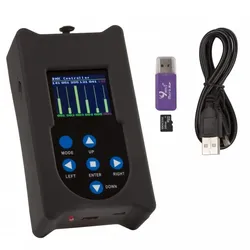
BriteQ - Firmware Updater 2+BriteQ Firmware Updater 2+ Firmware Updater 2+ DerFirmware Updater2+vonBriteqwird zur einfachen aktualisierung der Firmware kompatiblen DMX-Effekte Scheinwerfern verwendet DerUpdater 2+verfügt zudem noch über weitere Zusatzfunktionen, wie zB DMX Controller, Prüfung der DMX Werte und RDM-Funktion ACHTUNG: Es sind unterschiedliche FIRMWARE UPDATER-Modelle verfügbar: KLÄREN Sie mit uns, welches Updater-Modell Sie zum Aktualisieren Ihres Projektors benötigen! Features: Über ihre DMX-Eingangs-/-Ausgangsanschlüsse können ein oder mehrere DMX-Effekte gleichzeitig aktualisiert werden Zusatzfunktionen: RDM-Funktionalität:Überprüfung verschiedener Funktionen + Änderung der DMX Adresse und des DMX-Kanalmodus Überprüfung der DMX-Werte:von allen 512 DMX-Kanälen DMX-Controller:Manuelle Steuerung zum Testen der Geräte Es kann auch ein kurzes 20-Schritt-Programm einschl ein- und ausblenden und Geschwindigkeitssteuerung für eine einfache Anwendung gespeichert werden Es ist keine spezielle PC-Software erforderlich Matrix-LCD-Display für die einfachen Suche und Auswahl einer der unterschiedlichen Firmware-Dateien auf der Micro-SD-Karte Es können mehrere Firmware-Dateien von verschiedenen Projektoren gespeichert werden Mini-USB-Eingangsanschluss zum Aufladen der internen Batterie Ausgang: XLR 3-pol Adapter für USB/Micro-SD-Karte + Mini-USB-Kabel + Micro-SD-Karte (<2GB, FAT formatted) im Lieferumfang enthalten107,90 €*Versand: 0,00 €Sichere Weiterleitung zum Anbieter
-
Revitive® Ultraschall Therapie für zu Hause 1-MHz-Schallwellen Medizinprodukt UT1033Ultraschall-Gerät für zu Hause Mit dem Revitive® Ultraschall-Therapiegerät bringst du eine innovative Behandlungsmethode direkt zu dir nach Hause. Das Medizinprodukt der Klasse II arbeitet mit 1-MHz-Schallwellen und bietet dir eine praktische Möglichkeit, Beschwerden am ganzen Körper zu adressieren – ganz ohne zusätzliche Medikamente. Was erhalte ich? Ultraschall Gerät (UT1033) Netzteil Ultraschall Gel, 85 ml Aufbewahrungsbeutel Bedienungsanleitung Auf einen Blick Medizinprodukt der Klasse II professioneller Ultraschall für die einfache Verwendung zu Hause geeignet zur Anwendung bei Rücken-, Schulter- und Nackenschmerzen sowie schmerzenden Gelenken unterstützt bei Sportverletzungen, Sehnen- und Bänderschäden, Muskelverspannungen und Knie- sowie Fußschmerzen kann den Heilungsprozess fördern und zur Schmerzlinderung beitragen für den Einsatz am ganzen Körper entwickelt wird seit über 50 Jahren in der professionellen Therapie genutzt speziell für die sichere Anwendung zuhause konzipiert nicht wasserdicht, vor Feuchtigkeit schützen Maße H x B x T: 260 x 175 x 70 mm Passende Produkte Revitive® Ultraschall-Ersatzgel (Artikelnr. 264306) Bitte beachten Benutze Revitive® Ultraschalltherapie nicht: zur Behandlung von malignen Erkrankungen (Anwendung bei Verdacht auf oder bestätigtem Tumor); auf der Haut im Bereich von elektronischen Implantaten einschließlich Herzschrittmachern oder Defibrillatoren; auf entzündeten oder blutenden Körperstellen einschließlich Bereichen, die von Tuberkulose betroffen sind; auf der Haut im Bereich von Gefäßerkrankungen (Blutgefäße, wie z.B. Hämangiome, kapillare, lymphatische, arterielle oder arteriovenöse Fehlbildungen); direkt auf dem Bauch oder dem unteren Rücken einer schwangeren Frau; direkt über einer akuten Epiphysenlösung (Wachstumsfugen), bei Vorliegen einer Myositis ossificans (Weichteilverknöcherung) oder im Bereich der Augen, des Kopfes oder der Geschlechtsorgane; auf offenen Wunden oder auf empfindlichen oder beschädigten Hautstellen, z.B. Ekzeme; auf der vorderen Halsseite über dem Sinus caroticus (Gabelung der Halsschlagader); auf Wirbelsäulenerkrankungen, z.B. Spina bifida nach einer Laminektomie; auf einer aktiven tiefen Venenthrombose oder Thrombophlebitis; auf vor Kurzem bestrahltem Gewebe (innerhalb von sechs Monaten); am Herzen, an den Augen, in der Nähe des Gehirns, an den Halsganglien, an der Wirbelsäule, an Stellen, an denen eine Laminektomie durchgeführt wurde (kann zu Blutungen des Rückenmarks führen). Wenden dich im Zweifelsfall an deinen Arzt. Identifikationsnummer GTIN: 5060217494998 UT1033189,99 €*Versand: 5,95 €Sichere Weiterleitung zum Anbieter
-
UEFI PXE IPv4 ist eine Methode zum Booten von Computern über das Netzwerk, die auf dem UEFI-BIOS (Unified Extensible Firmware Interface) basiert und die Verwendung des IPv4-Protokolls ermöglicht.
UEFI PXE IPv4 ermöglicht es Computern, über das Netzwerk zu booten, ohne dass ein Betriebssystem auf der lokalen Festplatte installiert sein muss. Durch die Verwendung des UEFI-BIOS und des IPv4-Protokolls wird eine effiziente und standardisierte Methode für das Netzwerkbooten bereitgestellt. Dies ist besonders nützlich in Unternehmensumgebungen, in denen große Mengen von Computern gleichzeitig konfiguriert oder aktualisiert werden müssen. UEFI PXE IPv4 bietet eine flexible und zuverlässige Möglichkeit, um auf vielfältige Weise auf Computersysteme zuzugreifen und diese zu verwalten. **
-
Wie lauten die Einstellungen für die UEFI-Firmware?
Die Einstellungen für die UEFI-Firmware können je nach Hersteller und Modell des Computers variieren. Typische Einstellungen umfassen die Boot-Reihenfolge, die Festplattenkonfiguration, die CPU-Einstellungen und die Sicherheitseinstellungen. Es ist wichtig, die Einstellungen entsprechend den Anforderungen des Systems und den individuellen Bedürfnissen anzupassen. **
-
Kann es sein, dass die meisten Laptops zwar UEFI haben, aber das Interface im BIOS trotzdem oldschool aussieht?
Ja, das ist möglich. Obwohl viele Laptops UEFI (Unified Extensible Firmware Interface) unterstützen, kann das BIOS-Interface immer noch altmodisch aussehen. Dies liegt daran, dass UEFI eine moderne Firmware-Schnittstelle ist, die das BIOS ersetzt, aber einige Hersteller möglicherweise immer noch ein vertrautes BIOS-Design beibehalten, um die Benutzerfreundlichkeit zu gewährleisten. **
-
Welche Support-Internetforen gibt es auf Deutsch für HP-Laptops und wie aktualisiere ich die Firmware von UEFI-BIOS und DVD-Laufwerk?
Es gibt verschiedene Support-Internetforen auf Deutsch für HP-Laptops, wie zum Beispiel das offizielle HP Support Forum oder auch das ComputerBase Forum. Um die Firmware von UEFI-BIOS und DVD-Laufwerk zu aktualisieren, solltest du die offizielle HP-Website besuchen und nach den entsprechenden Treibern und Updates für dein spezifisches Modell suchen. Dort findest du Anleitungen und Downloads, um die Firmware zu aktualisieren. **
Ähnliche Suchbegriffe für Unified Extensible Firmware Interface UEFI
-
Revitive® Ultraschall-Gel 250ml Ersatzgel zu Ultraschall-TherapieUltraschall-Gel Sanfte Unterstützung für deine Ultraschall-Anwendung: Das Revitive® Ultraschall-Gel ist die ideale Ergänzung für deine Ultraschall-Therapie. Das Gel lässt sich einfach und großzügig direkt auf den zu behandelnden Bereich oder den Schallkopf auftragen. Die geschmeidige Konsistenz ermöglicht kreisende Bewegungen während der Anwendung und unterstützt ein angenehmes Hautgefühl. Was erhalte ich? Ultraschall-Gel, 250 ml Auf einen Blick Ersatz-Gel zu Revitive® Ultraschall-Therapie leitfähiges Gel um Ultraschallwellen zu übertragen entwickelt zur Übertragung der Ultraschallwellen tief in das Gewebe um die besten Ergebnisse dem Revitive® Ultraschall zu erzielen, ist die Verwendung eines leitfähigen Gels unerlässlich, damit die Ultraschallwellen übertragen werden Anwendung trage eine großzügige Menge des Gels direkt auf den zu behandelnden Bereich oder auf den Schallkopf auf bewege den Schallkopf in einer kreisenden Bewegungen und trage ggf. erneut Gel auf Bitte beachten Nur zur äußeren Anwendung, nicht bei verletzter Haut verwenden. Bei Hautausschlag oder -reizungen ist die Benutzung sofort abzubrechen. Befolge die Anwendungshinweise. Suche bei anhaltenden Schmerzen bitte einen Arzt auf. Inhaltsstoffe Aqua, Propylene Glycol, Carbomer, Sodium Hydroxide, Methylparaben, Reactive Blue 71 Passende Proudkte Revitive® Ultraschall Gerät (Artikelnr. 264305) Identifikationsnummer GTIN: 506021749139311,99 €*Versand: 5,95 €Sichere Weiterleitung zum Anbieter
-
Delsey Jeep Soute Trunk Extensible - Trolley, Koffer, GrünDer Delsey Jeep JH002B Trunk Exp ist ein Koffer aus strapazierfähigen Materialien, der für anspruchsvolle Bedingungen und vielseitige Nutzung geeignet ist. Die starre Schale des Koffers, verstärkte Ecken und robuste Doppelräder machen ihn zu einem zuverlässigen Begleiter sowohl für Städtereisen als auch für Offroad-Abenteuer. Robuste Struktur und Praktikabilität Die Ecken des Koffers sind verstärkt, um ihn vor Stössen und Abnutzung zu schützen, und die starre Schale hält rauer Handhabung stand. Die Doppelräder sorgen für ein reibungsloses Bewegen auf verschiedenen Oberflächen, und das TSA-Kombinationsschloss bietet eine sichere Möglichkeit, das Gepäck zu verschliessen. Geräumiger und organisierter Innenraum Der Innenraum des Koffers ist geräumig und gut organisiert gestaltet, was das Packen und Auffinden von Gegenständen erleichtert. Die erweiterbare Struktur ermöglicht zusätzlichen Platz, wenn nötig, sodass Sie mehr Ausrüstung transportieren können, ohne dass der Koffer unhandlich wird. Vielseitige Transportierbarkeit Mehrere Griffe rund um den Koffer bieten verschiedene Trageoptionen, die die Handhabung und den Transport in unterschiedlichen Situationen erleichtern. Der Koffer ist so konzipiert, dass er sowohl für den urbanen Einsatz als auch für anspruchsvollere Offroad-Bedingungen geeignet ist.190,16 €*Versand: 0,00 €Sichere Weiterleitung zum Anbieter
-
Wie funktioniert UEFI?
UEFI steht für Unified Extensible Firmware Interface und ist eine moderne Firmware-Schnittstelle, die den Startvorgang eines Computers steuert. Im Gegensatz zum älteren BIOS bietet UEFI eine grafische Benutzeroberfläche und erweiterte Funktionen wie Secure Boot und die Unterstützung von Festplatten mit mehr als 2 TB. UEFI initialisiert die Hardwarekomponenten des Computers, lädt das Betriebssystem und ermöglicht es dem Benutzer, Einstellungen im BIOS-Setup vorzunehmen. Es ist auch in der Lage, verschiedene Betriebssysteme zu starten, indem es eine Liste der verfügbaren Boot-Optionen verwaltet. Insgesamt bietet UEFI eine schnellere, sicherere und benutzerfreundlichere Methode zum Starten eines Computers im Vergleich zum traditionellen BIOS. **
-
Ist UEFI schneller?
Ist UEFI schneller? UEFI (Unified Extensible Firmware Interface) ist im Vergleich zum traditionellen BIOS (Basic Input/Output System) in der Regel schneller beim Starten des Computers, da es optimierte Prozesse und eine bessere Hardware-Unterstützung bietet. UEFI kann auch den Zugriff auf größere Festplatten ermöglichen und bietet zusätzliche Sicherheitsfunktionen wie Secure Boot. Insgesamt kann UEFI dazu beitragen, die Leistung und Effizienz eines Computers zu verbessern, insbesondere bei neueren Systemen. Es ist jedoch wichtig zu beachten, dass die Geschwindigkeit eines Computers von verschiedenen Faktoren abhängt und UEFI allein nicht immer eine signifikante Leistungssteigerung garantieren kann. **
-
Wie UEFI starten?
Um den UEFI-Modus zu starten, müssen Sie zuerst Ihren Computer neu starten. Während des Startvorgangs drücken Sie eine bestimmte Taste, die je nach Hersteller variieren kann (z. B. F2, F10, Entf). Dadurch gelangen Sie in das BIOS oder UEFI-Menü. Dort können Sie dann die Einstellungen für den UEFI-Modus vornehmen. Stellen Sie sicher, dass die Boot-Reihenfolge so konfiguriert ist, dass das Betriebssystem im UEFI-Modus gestartet wird. Speichern Sie die Änderungen und starten Sie den Computer neu, um im UEFI-Modus zu booten. **
-
Wie UEFI installieren?
Um UEFI zu installieren, müssen Sie sicherstellen, dass Ihr Motherboard UEFI unterstützt. Dann müssen Sie im BIOS-Setup die UEFI-Boot-Option aktivieren. Anschließend können Sie das Betriebssystem im UEFI-Modus installieren, indem Sie den entsprechenden Installationsmodus auswählen. Stellen Sie sicher, dass Sie die richtige Partitionstabelle (GPT) verwenden, um UEFI vollständig nutzen zu können. Nach der Installation können Sie im BIOS-Setup die Boot-Reihenfolge konfigurieren und UEFI als primäre Boot-Option festlegen. **
* Alle Preise verstehen sich inklusive der gesetzlichen Mehrwertsteuer und ggf. zuzüglich Versandkosten. Die Angebotsinformationen basieren auf den Angaben des jeweiligen Shops und werden über automatisierte Prozesse aktualisiert. Eine Aktualisierung in Echtzeit findet nicht statt, so dass es im Einzelfall zu Abweichungen kommen kann. ** Hinweis: Teile dieses Inhalts wurden von KI erstellt.